- Видеонаблюдение
- Все оборудование
- HD видеонаблюдение
- IP видеонаблюдение
- IP видеокамеры
- IP серия ЭКO
- 2Mp IP камеры
- 4Mp IP камеры
- 5Mp IP камеры
- 8Mp IP камеры
- Уличные IP камеры
- Уличные купольные IP камеры
- Купольные IP камеры
- Миниатюрные IP камеры
- Поворотные IP камеры
- Wi-Fi IP камеры
- IP камеры с модулями аналитики
- IP камеры с MicroSD
- IP камеры с микрофоном
- IP камеры с ИК- подсветкой
- IP камеры FullColor (LED подсветка)
- IP камеры с моторизированным объективом
- IP Камеры с протоколом "HIK"
- IP видеорегистраторы
- Софт Для ПК Altcam VMS
- IP видеокамеры
- Сетевое оборудование
- Видеодомофония
- Видеоглазки
- Источники питания (ББП)
- Аксессуары
- Видеодомофония
Видеодомофония
- Софт для ПК Altcam VMS
- Облако CV380

ОТДЕЛ ПРОДАЖ:
+7 (499) 390-79-35
ТЕХ. ПОДДЕРЖКА:
+7 (499) 390-24-69
+7 (499) 390-79-35
ТЕХ. ПОДДЕРЖКА:
+7 (499) 390-24-69


Облако СV380

Облачный сервис нового поколения от компании Altcam "CV380" представляет собой инновационную платформу для видеонаблюдения, которая обеспечивает высокую безопасность, удобство и масштабируемость. В отличии от приложения "Bitvision" сервера "CV380" расположены на территории РФ. Эти сервера позволяют пользователям просматривать и управлять видео в реальном времени через интернет с более высокой скоростью обработки данных и высокой стабильностью видеопотока. В маркировке оборудования, у которого уже есть поддержка "CV380" дополнительно прописан индекс "RU"
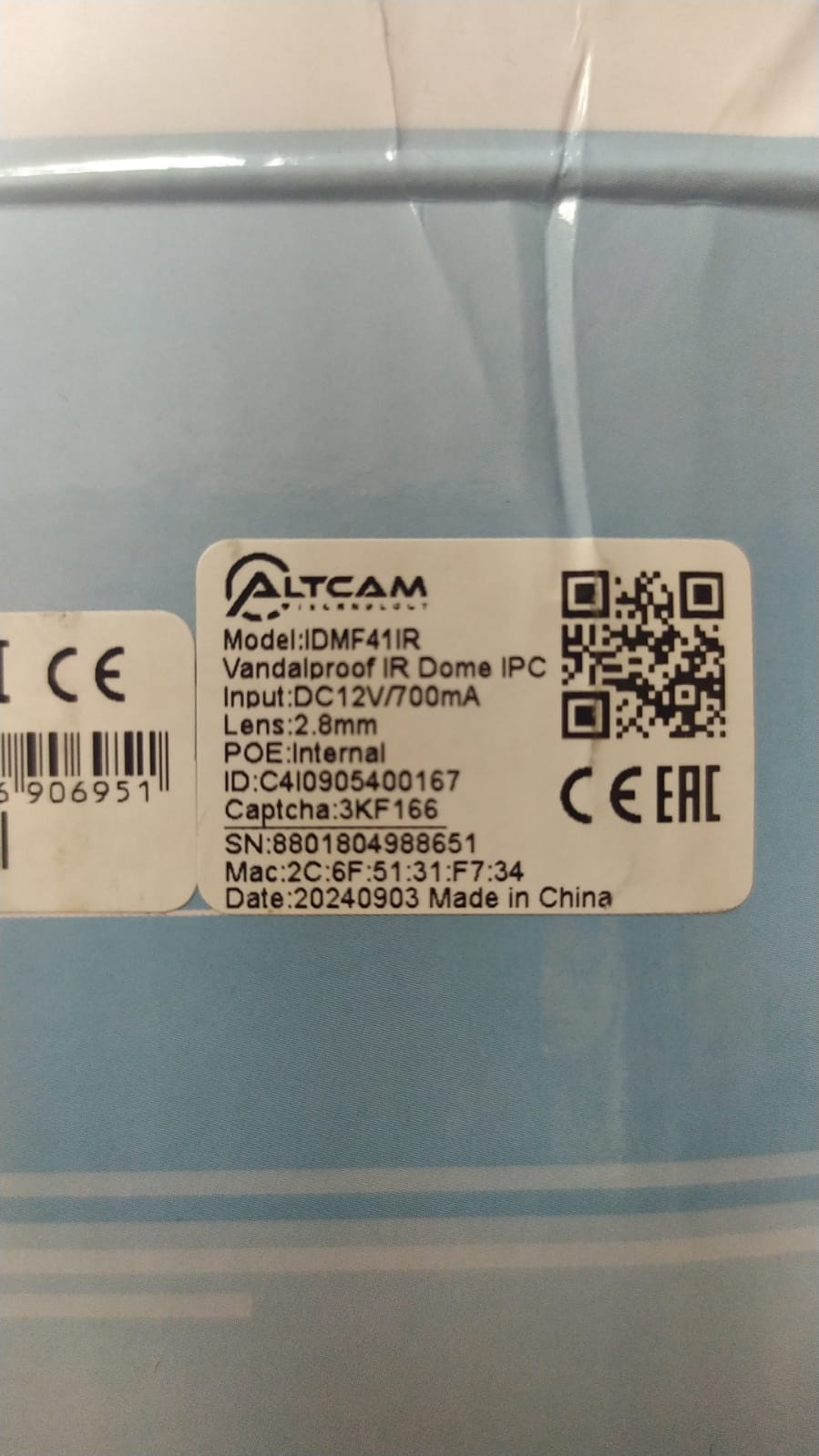
Оборудование возможно перевести сделав заявку на почту технической поддержки support@altcam.ru или через Jivo чат на сайте. Переводу подлежит только оборудование ALTCAM. Никакого отношения к другим брендам, работающим на Bitvision мы не имеем. В обращинии прикладываем фото этикетки оборудования и скрин версии прошивки (взять можно из меню или из web-интерфейса оборудования). Без указания версии прошивки и этикетки перевод невозможен и ответа на Ваше обращение не будет. При наличии возможности перевода Вам будет отправлена соответствующая прошивка в ответном обращении.
ВНИМАНИЕ!!! Оборудование произведенное на чипсетах "HiSilicon" (в названии прошивки это будет как например строчка вида 3516EV200....... или XVR_3120.....) , SigmaStar (SSCxxx), а также оборудование с начальной цифрой "6" серийного номера переводу не подлежит!!! Это как правило регистраторы 2020-2021 года выпуска. В этом случае выход только один - приобретение оборудования на современной платформе.
ВНИМАНИЕ!!! Оборудование после переноса не будет более активно в старом приложении Bitvision.
Чтобы настроить облачное видеонаблюдение от "CV380", выполните следующие шаги:
Без прошивки оборудование в приложении CV380 РАБОТАТЬ НЕ БУДЕТ!!!!
1. Установка приложения: Скачайте и установите официальное мобильное приложение "CV380" из App Store или Google Play.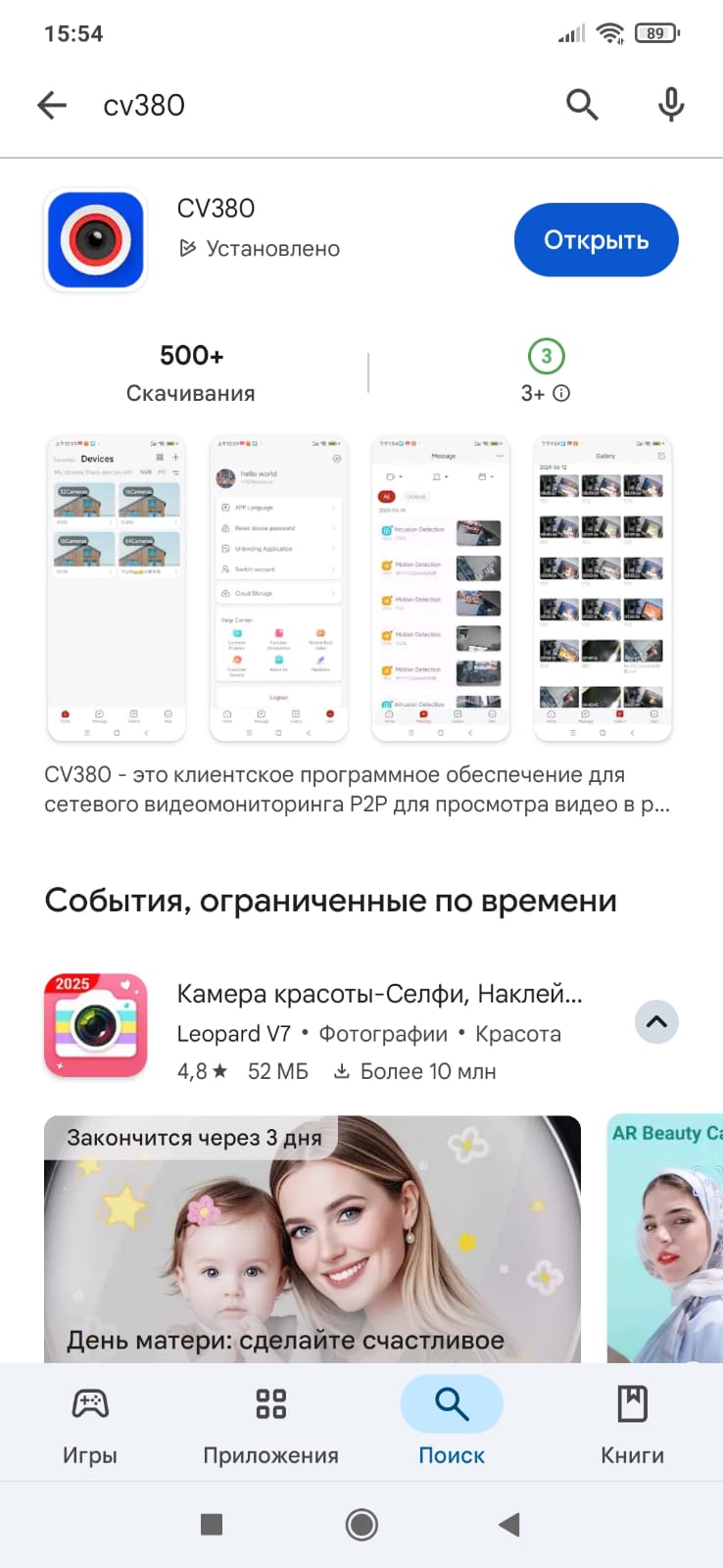
2. Регистрация аккаунта: Создайте учетную запись в приложении, указав свой e-mail и придумав пароль.

3. Подключение камеры: Включите камеру и убедитесь, что она настроена на работу в Вашей локальной сети. При правильных настройках служба в настройках камеры Р2Р будет иметь статус «Онлайн». В противном случае Вы не сможете добавить устройство в приложение.
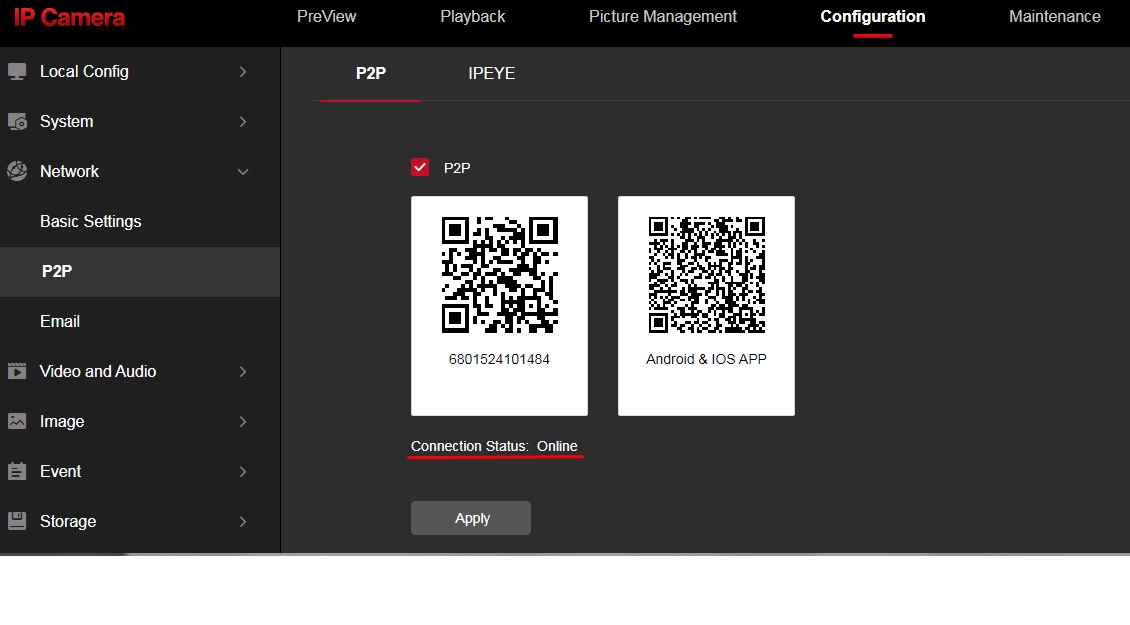
4. Добавление устройства: В приложении выберите опцию «Добавить устройство» и отсканируйте QR-код, расположенный на камере,упаковке, или введите серийный номер вручную. Код проверки (код верификации ) это строка CAPTCHA

5. Проверка подключения: После подключения камеры к облаку вы сможете просматривать видео в реальном времени и управлять настройками оборудования.
6. Дополнительные настройки: Настройте уведомления о движении, график записи и другие функции по необходимости.


